연말이 다가오면 고향길, 자녀 집 나들이, 겨울 여행까지 기차 탈 일이 부쩍 늘어납니다. 역 창구에 줄을 서지 않아도, 스마트폰만 있으면 집에서 앉은 자리에서 KTX 표를 살 수 있습니다. 코레일의 공식 예매 앱 ‘코레일톡’을 처음 쓰는 분을 위해, 설치부터 표 확인까지 차례대로 정리했습니다. 코레일 공식 안내를 바탕으로 한 내용입니다.
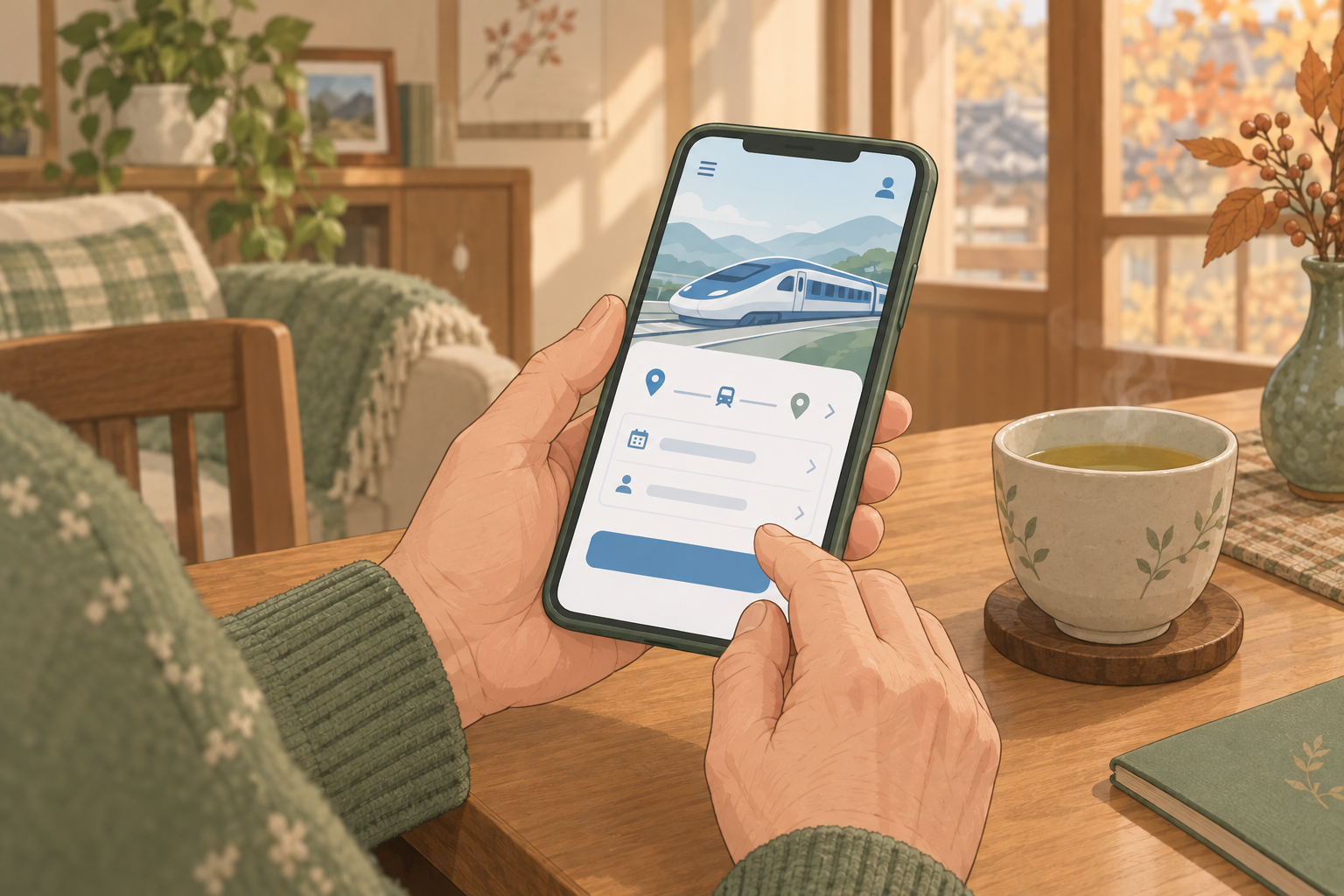
1단계. 코레일톡 앱 설치하기
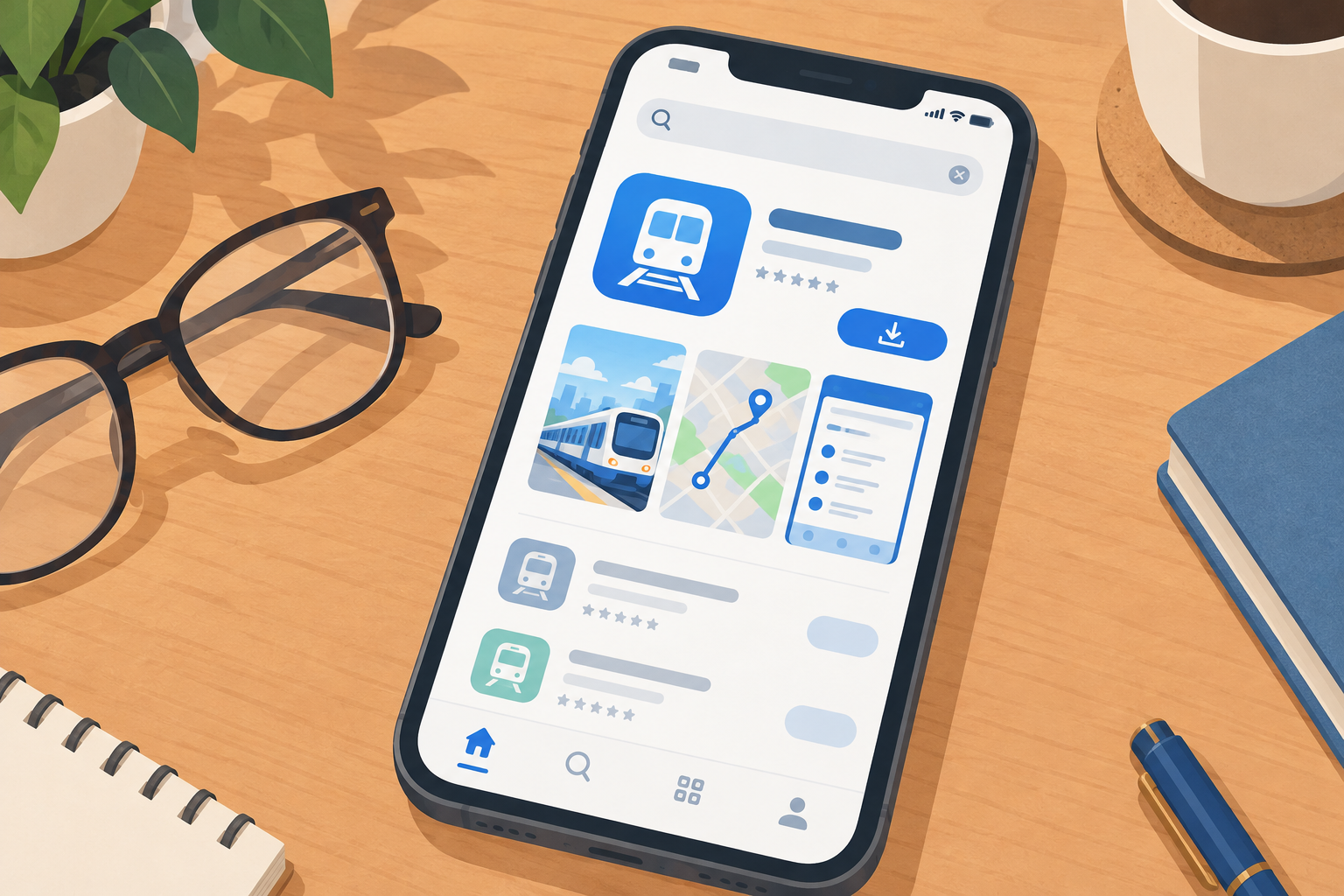
먼저 스마트폰에서 앱 장터를 엽니다. 삼성 등 안드로이드 휴대폰은 ‘Play 스토어’, 아이폰은 ‘App Store’입니다. 검색창에 ‘코레일톡’이라고 치면 파란색 기차 그림의 공식 앱이 나옵니다. 만든 곳이 ‘한국철도공사’로 표시된 것인지 한 번 확인한 뒤 설치 버튼을 누르세요. 비슷한 이름의 다른 앱과 헷갈리지 않도록, 만든 곳 이름을 꼭 보는 것이 좋습니다. (출처: 한국철도공사 코레일, 승차권 예매 안내)
2단계. 회원가입과 로그인
표를 사려면 회원가입이 필요합니다. 앱을 열고 ‘회원가입’을 누른 뒤 이름, 휴대폰 번호, 비밀번호를 정합니다. 휴대폰으로 오는 인증 번호를 입력하면 가입이 끝납니다. 비밀번호는 생일이나 전화번호처럼 쉬운 것보다, 다른 곳에서 쓰지 않는 것으로 정하는 것이 안전합니다. 이미 코레일 홈페이지 회원이라면 같은 아이디로 바로 로그인할 수 있습니다.
3단계. 출발역, 도착역, 날짜 고르기
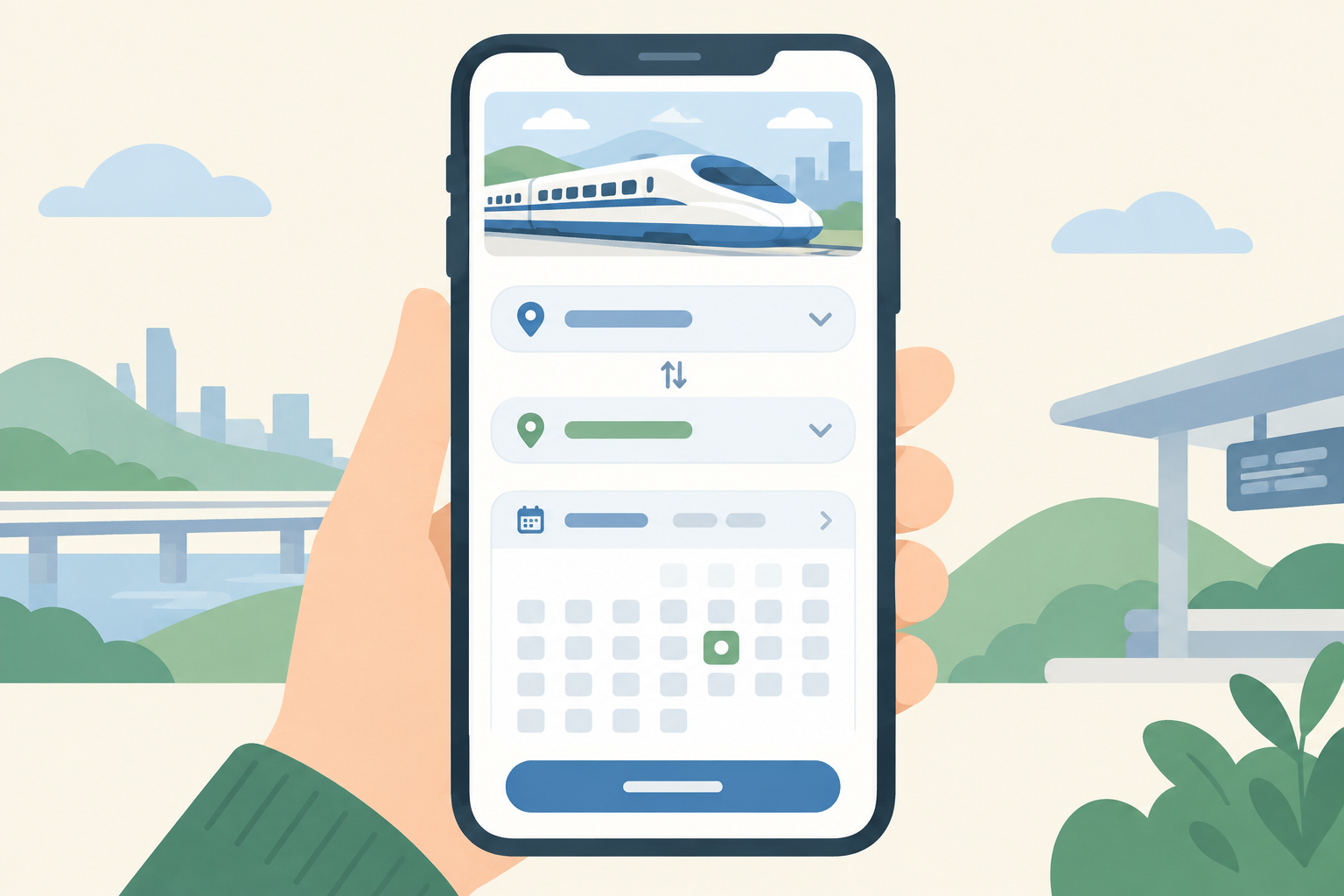
앱 첫 화면에서 ‘승차권 예매’를 누릅니다. 출발하는 역과 도착하는 역을 고르고, 가는 날짜와 시간대, 어른 몇 명인지를 정한 뒤 ‘열차 조회하기’를 누르세요. 그러면 그날 운행하는 KTX와 일반 열차가 시간 순서대로 나옵니다. 매진된 시간대는 회색으로 표시되고, 남은 좌석이 있는 열차만 고를 수 있습니다. 평일 오전이 주말 오후보다 자리가 넉넉한 편이니, 일정이 자유로우시면 시간대를 바꿔 보시는 것도 방법입니다.
4단계. 좌석 고르기와 결제
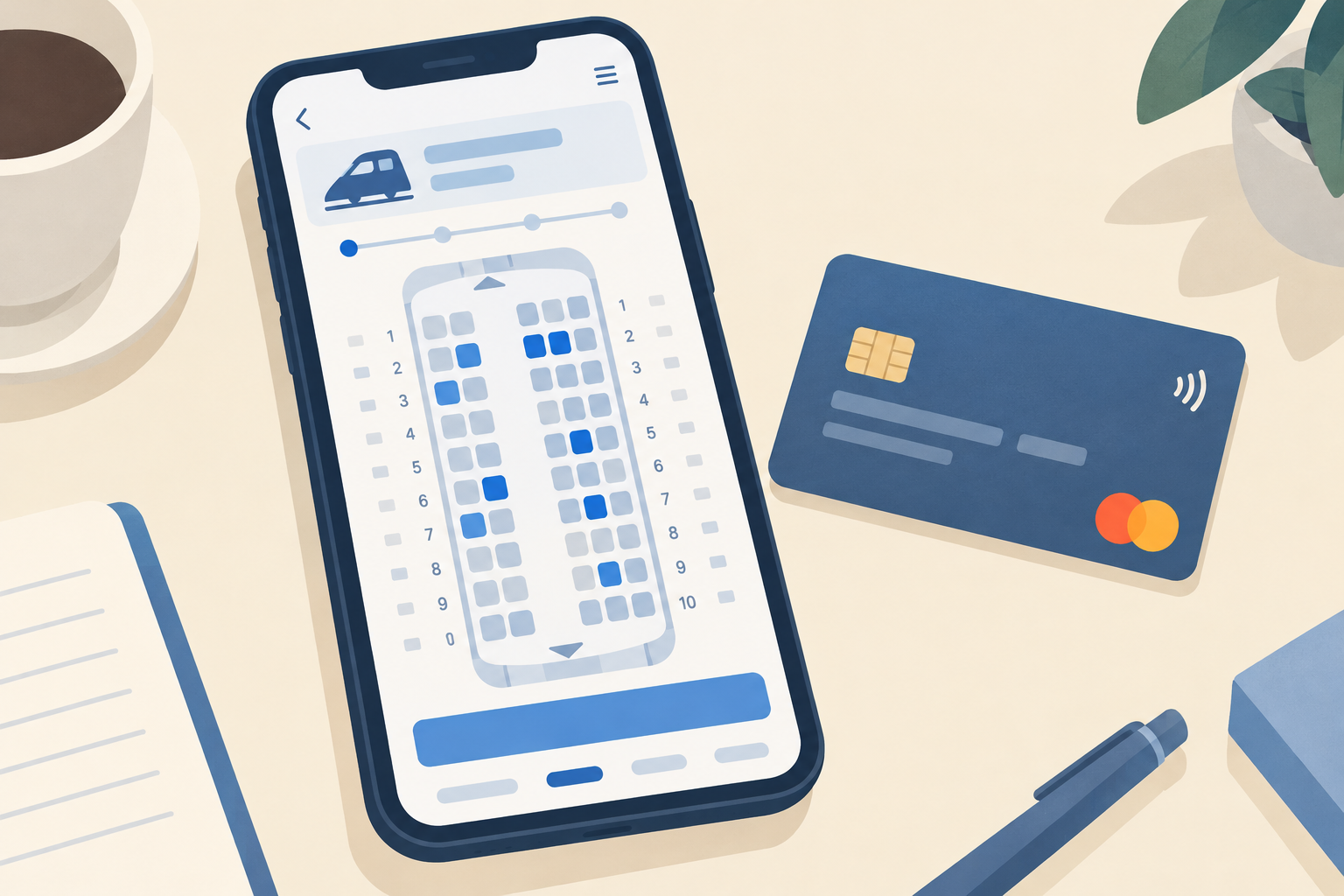
원하는 열차를 누르면 좌석을 고를 수 있습니다. 창가와 통로를 고를 수 있고, 여럿이 함께 가면 나란히 앉는 자리를 선택할 수도 있습니다. 다음으로 결제 단계에서 카드로 값을 치릅니다. 금액과 날짜, 역 이름을 한 번 더 확인한 뒤 결제 버튼을 누르세요. 결제가 끝나면 예매가 완료됩니다. (출처: 코레일 스마트 승차권 예매 서비스)
5단계. 예매한 표 확인하고 타기
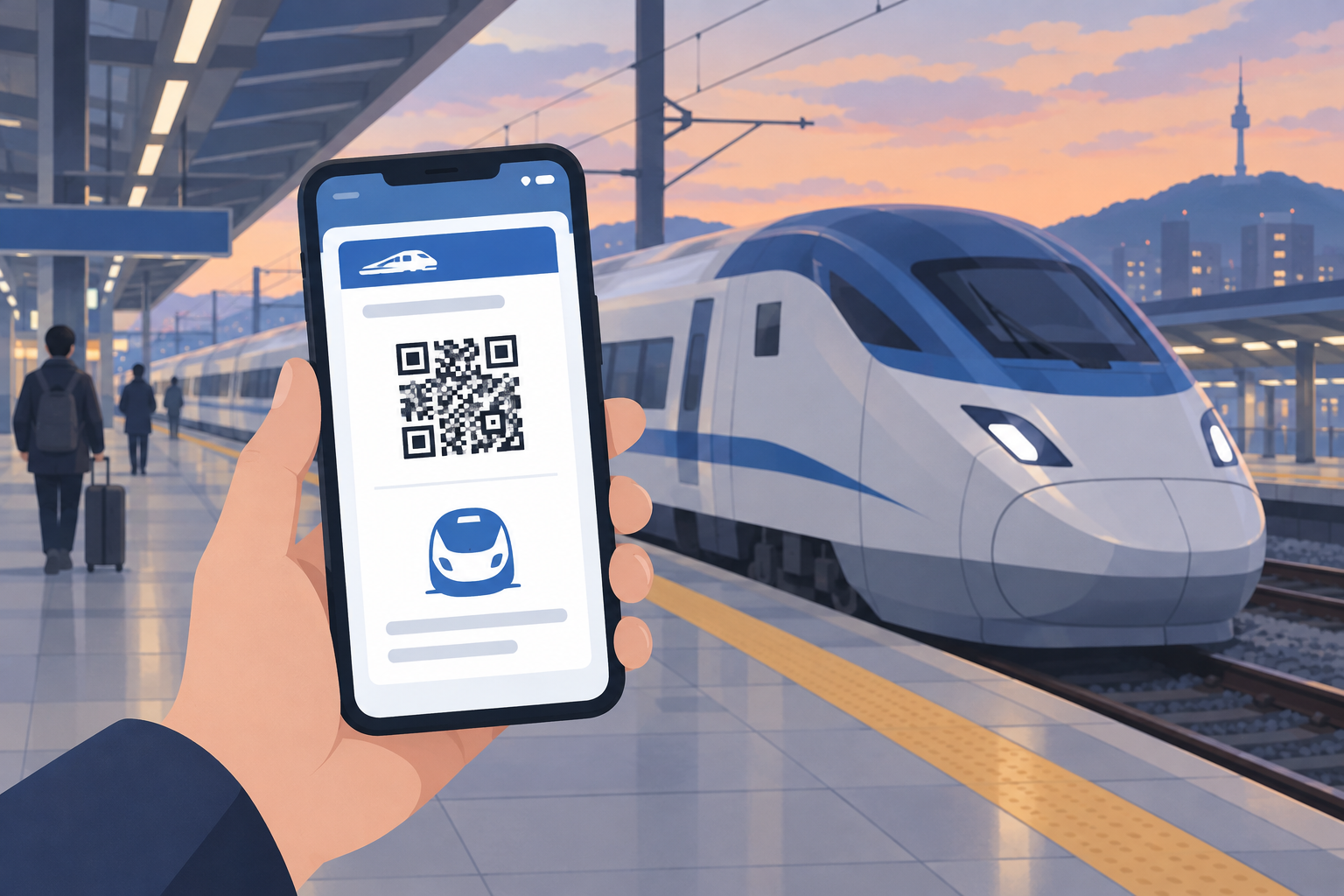
예매가 끝난 표는 앱 아래쪽 ‘승차권 확인’에서 언제든 다시 볼 수 있습니다. 역에 가실 때는 이 화면을 켜서 가시면 됩니다. 종이표를 따로 뽑지 않아도 되고, 검표할 때 화면의 모바일 승차권을 보여주면 됩니다. 일정이 바뀌면 앱에서 바꾸거나 취소할 수도 있습니다. 다만 출발 시간이 가까울수록 취소 수수료가 붙으니, 계획이 바뀌면 미리미리 바꾸는 것이 좋습니다. 자세한 반환 규정은 코레일 공식 안내에서 확인하세요. (출처: 한국철도공사 코레일)
자주 묻는 것들
자녀가 대신 예매해 준 표도, 예약 번호만 알면 내 폰의 코레일톡 앱에서 불러올 수 있습니다. 앱 사용이 어려우시면 전화 예매(철도고객센터)나 역 창구, 코레일 홈페이지에서도 같은 표를 살 수 있습니다. 연말처럼 표가 빨리 나가는 시기에는 예매가 시작되는 날을 미리 달력에 표시해 두시면 좋습니다.

참고 상품 안내
이 글처럼 코레일톡으로 표를 예매했다면, 이제 긴 기차 이동을 조금 더 편하게 보낼 준비만 남았습니다. 기차로 오래 이동할 때 참고할 수 있는 생활 용품이 있어 소개합니다. 페피파이 여행용 휴대용 메모리폼 목베개입니다. 실제 제품은 상품 링크에서 확인해 주세요. 필요하지 않다면 그냥 넘기셔도 됩니다.
이 포스팅은 쿠팡 파트너스 활동의 일환으로, 이에 따른 일정액의 수수료를 제공받습니다.
정리
코레일톡 예매는 설치, 가입, 열차 조회, 좌석 선택과 결제, 확인의 다섯 단계입니다. 한 번 해 두면 다음부터는 5분이면 끝납니다. 올겨울 기차 여행은 창구 줄 대신 따뜻한 집에서 준비해 보세요.
주의: 앱 설치와 결제는 공식 앱과 공식 홈페이지에서만 하시고, 문자나 메신저로 온 예매 관련 링크는 누르지 않는 것이 안전합니다. 화면 구성은 앱 버전에 따라 조금씩 다를 수 있습니다.
참고: 한국철도공사 코레일 승차권 예매 안내
답글 남기기